
Copieur - Mise en place de codes utilisateurs
L'activation de l'authentification utilisateur permet de restreindre les fonctions du copieur, ce qui est idéal pour éviter les copies "sauvages" la nuit ou le WE, ou pour distinguer la consommation entre plusieurs équipes ou entités.
1 - Création de comptes utilisateur :
Il faut se rendre dans le Carnet d'adresses du copieur et créer un utilisateur spécifique.
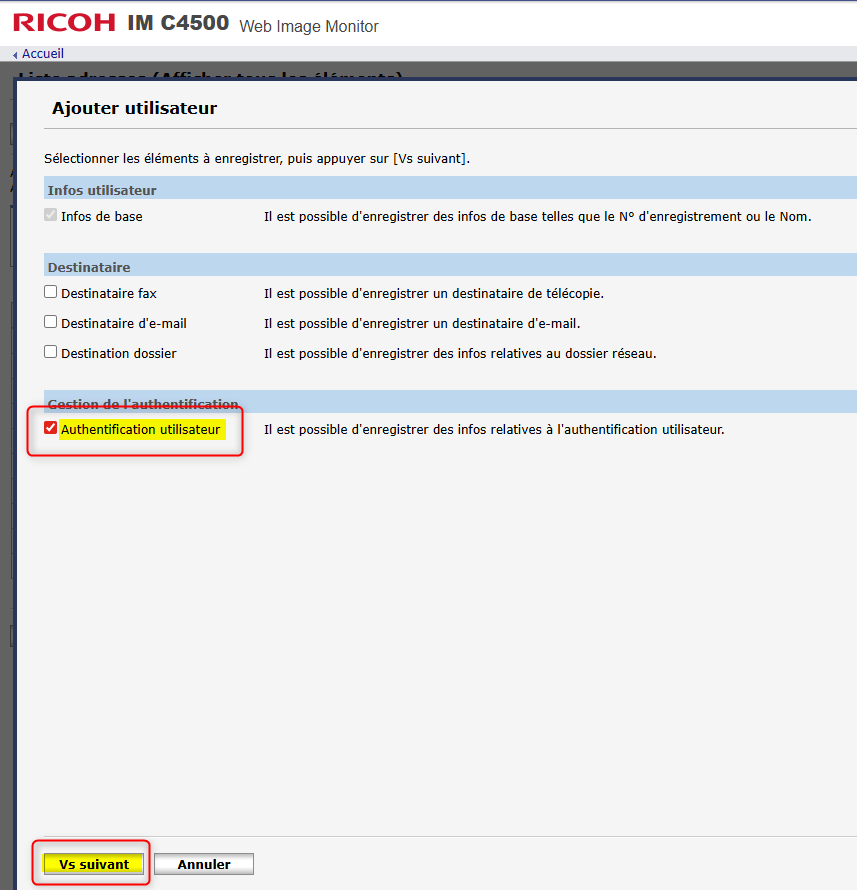
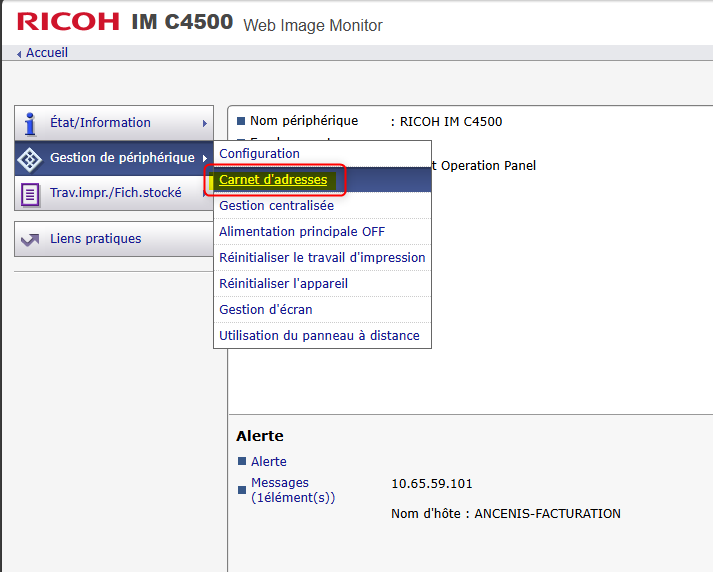
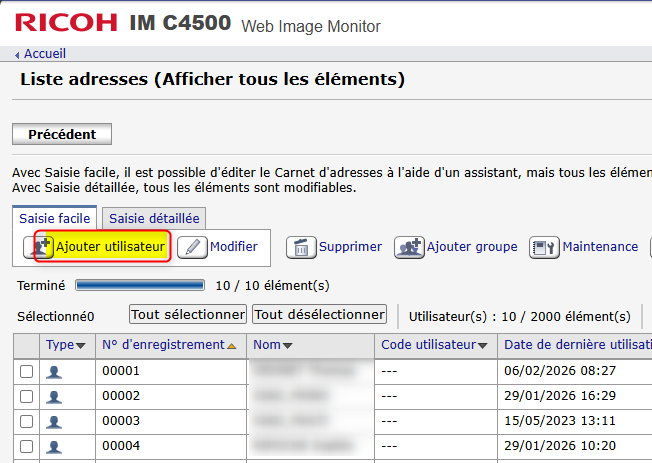
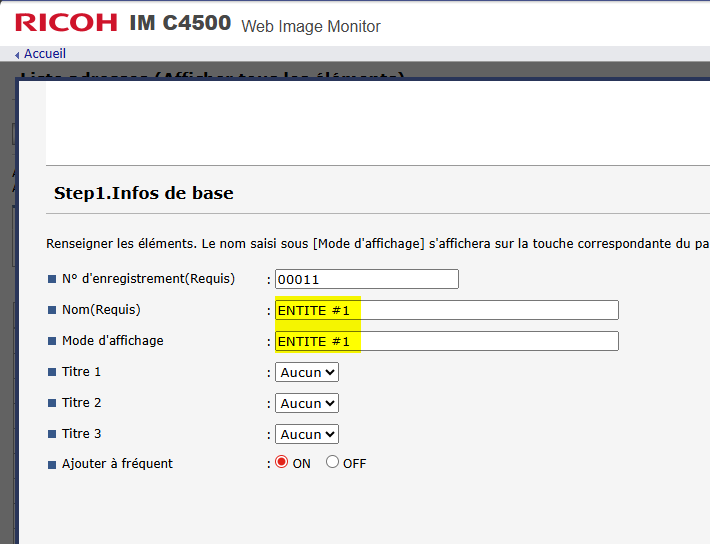
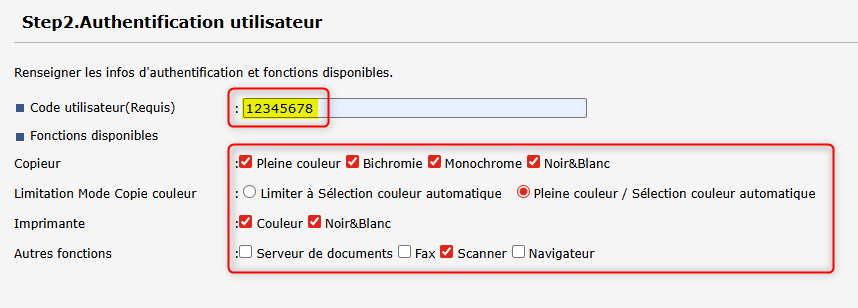
Créer autant d'utilisateurs que d'entités ou services nécessaires.
2 - Activation de l'authentification Utilisateur :
Il faut sélectionner le mode de gestion "Code utilisateur" puis "Entier" :
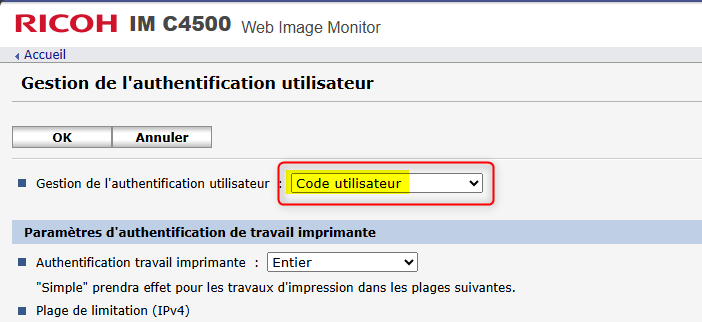
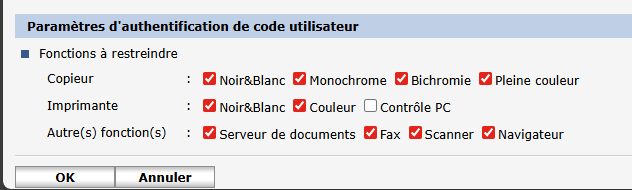
/!\ A partir du moment où l'authentification utilisateur est activée, les fonctionnalités du copieur requièrent systématiquement un code utilisateur.
=> Le code sera demandé sur l'écran du copieur lors de copies ou de scan vers mail.
=> Le code sera demandé au moment d'une impression à partir d'un PC.
Pour éviter de devoir saisir le code à chaque impression, on le paramètre directement dans le pilote du copieur.
3 - Modification de la file d'impression :
Il faut modifier la file d'impression concernée dans le serveur d'impression (JSFINFFI01P), et indiquer le code utilisateur mis en place, dans les options d'impression :
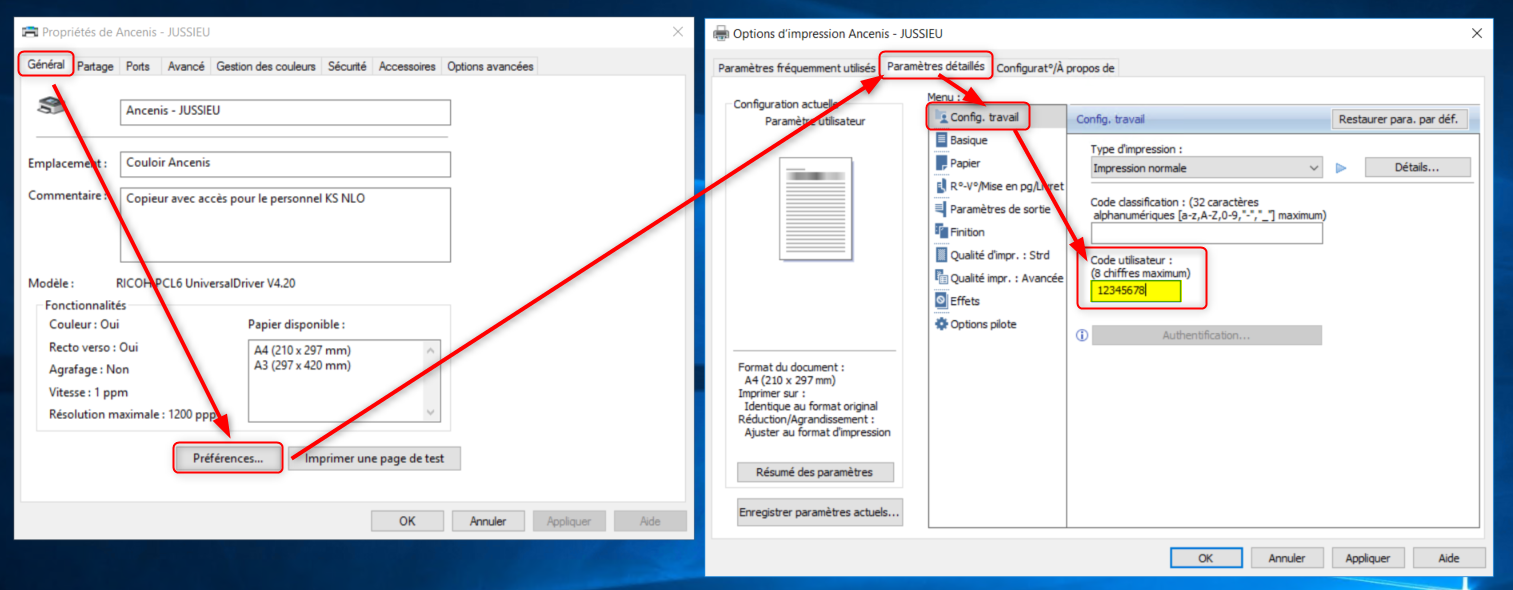
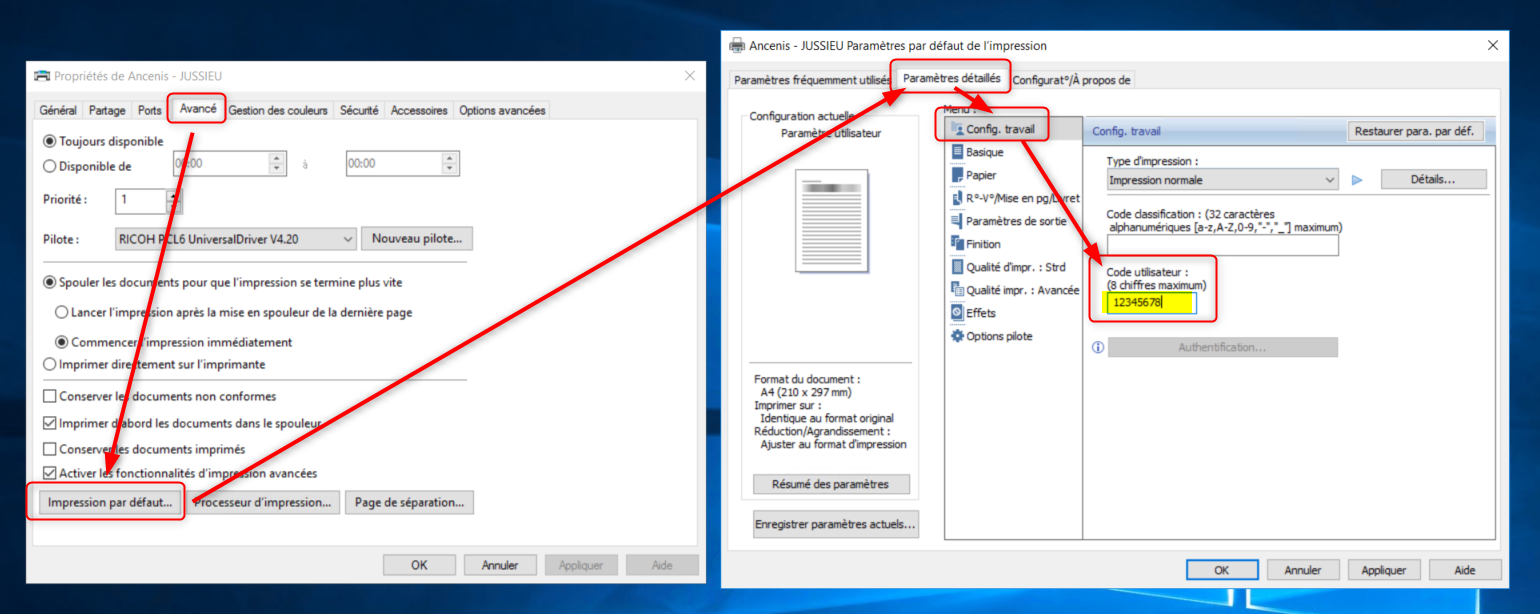
/!\ Si le besoin est de mettre en place plusieurs codes pour refacturer les consommables entre plusieurs entités ou services, il faut créer une file d'impression par code utilisateur et y indiquer le code correspondant. Il faudra utiliser le même port IP pour ces files d'impressions.
Exemple :
Copieur Ancenis, besoin de distinguer la consommation des équipes JUSSIEU et des équipes MONAMILIGO
=> 2 files d'impressions, une JUSSIEU avec code xxxxxx et une MAGO avec code yyyyyyy :

Il faudra ensuite installer le copieur JUSSIEU (: file d'impression JUSSIEU) sur les postes JUSSIEU etc ...